Kupas Tuntas: Robot Pekerja China vs Karyawan Manusia, Siapa Pemenangnya?
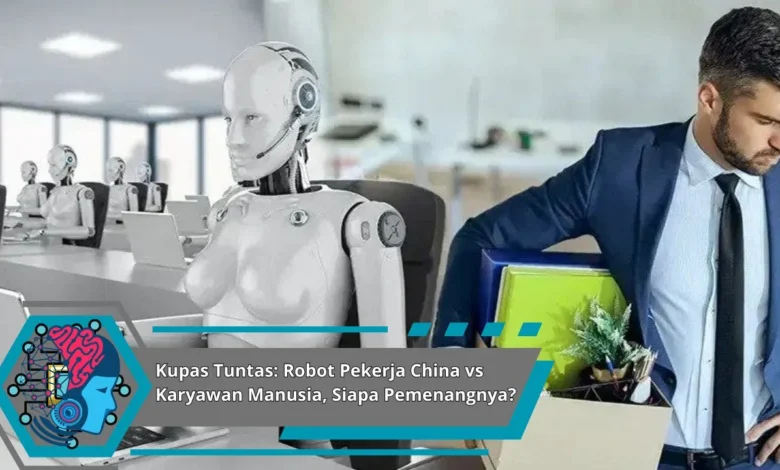
Perkembangan teknologi di abad ke-21 membawa dampak yang luar biasa terhadap dunia kerja. Robot pekerja yang dulunya hanya dianggap sebagai alat bantu sederhana, kini mulai tampil sebagai “karyawan” yang mampu melakukan tugas-tugas kompleks.
Definisi Robot Pekerja
Mesin pintar adalah perangkat teknologi yang dirancang untuk menyokong tugas manusia. Negeri Tirai Bambu menjadi pusat dalam pengembangan teknologi robotik.
Alasan Kepemimpinan China
China unggul dalam industri teknologi karena pendanaan masif, ilmuwan terampil, serta permintaan tinggi. Semua faktor ini memicu hadirnya mesin modern.

Keunggulan Robot China
Mesin otomatis memiliki sejumlah kekuatan dibanding tenaga manusia.
Produktivitas Tinggi
Otomasi mampu beroperasi 24 jam tanpa lelah. Hal ini mengoptimalkan output.
Presisi & Konsistensi
Lain dari karyawan, robot senantiasa konsisten dalam menyelesaikan pekerjaan.
Keterbatasan Mesin
Meski dominan dalam kecepatan, mesin pintar masih menyimpan keterbatasan dibanding manusia.
Tak Bisa Berimajinasi
Mesin tidak mampu berimajinasi seperti manusia. Ide baru selalu datang dari otak manusia.
Interaksi Sosial
Karyawan manusia bisa memberi empati yang tak mungkin ditiru otomasi.
Efek Otomatisasi
Hadirnya otomasi China membawa efek signifikan pada ekonomi.
Profesi Hilang
Pekerjaan rutin pasti dikuasai oleh robot. Kondisi ini menimbulkan pengangguran.
Profesi Modern
Meski ada risiko, teknologi juga melahirkan profesi baru di AI.
Masa Depan Kolaborasi
Pertarungan antara robot dan manusia tidak harus menjadi pertarungan. Era baru justru mengarahkan sinergi agar produktivitas maksimal.
Peluang Kolaboratif
Bisnis bisa menyatukan otomasi dan pekerja untuk mewujudkan kinerja maximal.
Penutup
Mesin otomatis nyatanya sanggup mengambil alih profesi rutin. Namun, robotika tidak sepenuhnya menghapus tenaga kerja. Hal penting adalah kolaborasi antara otomasi dan karyawan untuk menghasilkan dunia kerja baru yang lebih produktif.