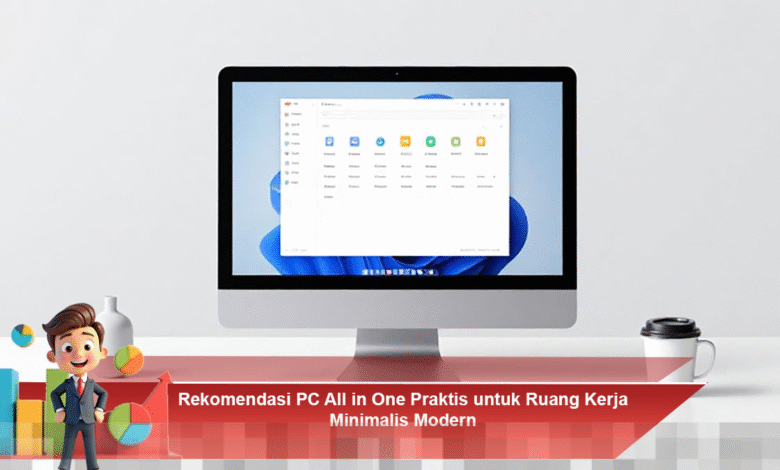
Di era digital yang terus berkembang, tren ruang kerja minimalis semakin mendapatkan perhatian. Banyak profesional kini beralih ke desain yang lebih sederhana untuk menciptakan suasana kerja yang rapi dan nyaman. Salah satu perangkat yang sangat mendukung konsep ini adalah PC All in One. Dengan mengintegrasikan monitor dan CPU dalam satu unit, perangkat ini menawarkan solusi yang efisien untuk ruang kerja yang terbatas. Selain menghemat ruang, PC All in One juga tidak mengesampingkan performa, menjadikannya pilihan ideal bagi mereka yang mengutamakan fungsionalitas dan estetika.
Keunggulan PC All in One untuk Meningkatkan Produktivitas
PC All in One menjadi pilihan populer karena berbagai keunggulan yang ditawarkannya. Desainnya yang ramping dan minim kabel memberikan tampilan meja kerja yang bersih dan terorganisir. Hal ini tidak hanya membuat ruang kerja terlihat lebih estetis, tetapi juga membantu meningkatkan fokus dan produktivitas. Berikut adalah beberapa keuntungan dari menggunakan PC All in One:
- Ruang Kerja yang Bersih: Dengan minimnya kabel dan perangkat tambahan, meja kerja Anda akan terlihat lebih rapi.
- Konsumsi Daya Efisien: PC All in One umumnya lebih hemat energi, cocok untuk penggunaan jangka panjang.
- Performa Tinggi: Dengan spesifikasi yang terus berkembang, perangkat ini mampu mendukung multitasking dan pengolahan data yang kompleks.
- Desain Modern: Desain yang tipis dan elegan menambah nilai estetika ruang kerja Anda.
- Fleksibilitas Penggunaan: Cocok untuk berbagai keperluan, mulai dari pekerjaan kantor hingga kegiatan kreatif.
Tips Memilih PC All in One yang Tepat
Dalam memilih PC All in One, ada beberapa kriteria yang perlu diperhatikan agar sesuai dengan kebutuhan ruang kerja Anda. Pertama, ukuran layar harus proporsional dengan meja yang tersedia. Pastikan juga resolusi layar nyaman untuk mata, sehingga Anda bisa bekerja dalam waktu lama tanpa merasa lelah. Selain itu, spesifikasi berikut juga penting untuk diperhatikan:


- Prosesor: Pilih prosesor yang sesuai dengan jenis tugas yang akan Anda lakukan, apakah untuk pekerjaan ringan atau aplikasi berat.
- Kapasitas RAM: Pastikan RAM cukup untuk mendukung multitasking tanpa lag.
- Penyimpanan: Pilih penyimpanan yang memadai, baik HDD maupun SSD, untuk kecepatan akses data yang lebih baik.
- Desain: Pilih model yang memiliki desain tipis dan warna netral untuk kesan minimalis yang lebih kuat.
- Garansi dan Layanan Purna Jual: Pastikan perangkat dilengkapi dengan garansi yang memadai dan dukungan layanan purna jual yang baik.
Rekomendasi PC All in One untuk Ruang Kerja Modern
Berikut adalah beberapa rekomendasi PC All in One yang cocok untuk ruang kerja minimalis, menawarkan kombinasi antara estetika dan performa:
- PC All in One A: Dengan layar 24 inci dan resolusi Full HD, cocok untuk multitasking dengan performa yang mumpuni.
- PC All in One B: Dikenal dengan desain yang ultra tipis dan fitur touchscreen, ideal untuk presentasi dan kreativitas.
- PC All in One C: Memiliki spesifikasi tinggi dengan prosesor terbaru, mampu menjalankan software berat dengan lancar.
- PC All in One D: Menawarkan efisiensi daya dengan performa yang tetap tinggi, cocok untuk penggunaan jangka panjang.
- PC All in One E: Dengan desain yang elegan dan fitur-fitur canggih, menjadikannya pilihan yang tepat untuk profesional muda.
Manfaat Jangka Panjang Menggunakan PC All in One
Pemilihan PC All in One tidak hanya memberikan manfaat instan, tetapi juga keuntungan jangka panjang. Dengan perangkat yang terintegrasi, Anda akan menemukan efisiensi dalam pengelolaan ruang dan waktu. Mengurangi jumlah perangkat tambahan berarti lebih sedikit waktu yang dihabiskan untuk pengaturan dan pemeliharaan. Selain itu, desain yang modern dan minimalis akan memberikan kesan profesional di ruang kerja Anda.
Penghematan Biaya dan Energi
Salah satu alasan lain mengapa PC All in One menjadi pilihan menarik adalah penghematan biaya. Dengan mengintegrasikan berbagai komponen ke dalam satu unit, Anda tidak hanya mengurangi biaya pembelian perangkat tambahan, tetapi juga biaya pemeliharaan. Selain itu, efisiensi energi yang lebih baik membantu mengurangi tagihan listrik bulanan, menjadikan investasi ini lebih berkelanjutan.
Fleksibilitas dan Mobilitas
PC All in One juga menawarkan fleksibilitas yang lebih baik. Dengan mobilitas yang tinggi, Anda dapat dengan mudah menggeser perangkat ini ke tempat lain sesuai kebutuhan tanpa kesulitan. Hal ini sangat berguna bagi mereka yang sering berpindah lokasi dalam lingkungan kerja, seperti freelancer atau pekerja yang mengerjakan proyek di beberapa tempat.
Menjaga Kinerja Optimal PC All in One
Untuk memastikan PC All in One Anda berfungsi dengan optimal, ada beberapa langkah perawatan yang dapat dilakukan. Pertama, pastikan untuk menjaga kebersihan perangkat dengan rutin membersihkan layar dan casing dari debu dan sidik jari. Selain itu, perhatikan pembaruan software dan sistem operasi untuk mendapatkan performa terbaik. Jangan lupa untuk melakukan pemindaian virus secara berkala untuk menjaga keamanan data Anda.
Backup Data Secara Rutin
Melakukan backup data secara rutin adalah langkah penting yang tidak boleh diabaikan. Dalam dunia kerja yang serba cepat, kehilangan data dapat menjadi bencana. Gunakan layanan cloud atau penyimpanan eksternal untuk memastikan semua informasi penting terlindungi dengan baik. Dengan cara ini, Anda tidak hanya melindungi data, tetapi juga memastikan kelancaran operasional kerja Anda.
Memanfaatkan Fitur Canggih
Banyak PC All in One dilengkapi dengan fitur canggih seperti pemindai sidik jari, kamera berkualitas tinggi, atau dukungan untuk perangkat lunak desain grafis. Manfaatkan semua fitur ini untuk meningkatkan efisiensi kerja Anda. Misalnya, kamera berkualitas tinggi dapat digunakan untuk melakukan video conference yang lebih profesional, sementara pemindai sidik jari dapat meningkatkan keamanan perangkat Anda.
Kesimpulan
Dengan segala kelebihan yang ditawarkan, PC All in One menjadi solusi ideal untuk ruang kerja minimalis yang modern. Perangkat ini tidak hanya menghemat ruang dan meningkatkan produktivitas, tetapi juga menawarkan berbagai fitur yang mendukung kebutuhan profesional. Dengan memilih PC All in One yang tepat, Anda dapat menciptakan lingkungan kerja yang efisien, nyaman, dan estetis, serta memaksimalkan potensi Anda dalam menjalankan berbagai tugas sehari-hari.