Bocoran Panas! Fitur Gadget Dengan Kamera Anti-Goyang Level Drone Cuma Ada di Seri Ini
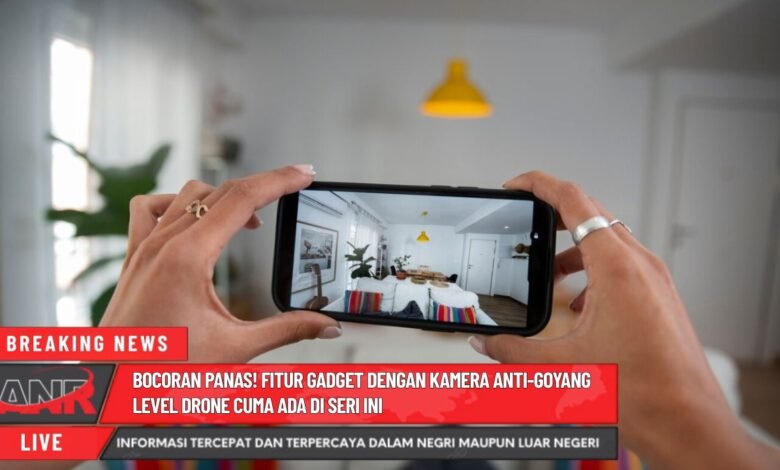
Belakangan ini, dunia teknologi smartphone kembali dihebohkan dengan bocoran sebuah fitur kamera yang diklaim setara teknologi stabilisasi pada drone profesional. Fitur ini memungkinkan pengguna mengambil gambar dan video super mulus meskipun dalam kondisi bergerak ekstrem. Bocoran ini muncul dari seri terbaru yang langsung masuk radar para penggemar GADGET TERBARU HARI INI 2025. Dengan kemampuan anti-goyang tingkat tinggi ini, hasil jepretan diklaim bisa setara kamera profesional tanpa perlu peralatan tambahan.
Menjelajahi Teknologi Kamera Anti-Getar Seperti Drone
Teknologi anti-getar level drone adalah inovasi terkini yang kini dapat menghaluskan hasil gambar bahkan skala kamera pro. smartphone terbaru membawa teknologi ini guna pengguna yang menginginkan hasil terbaik tidak harus memakai gimbal.


Metode Kerja Teknologi Anti-Goyang Kelas Drone
Fitur anti-goyang tersebut berfungsi dengan memadukan sensor akselerasi presisi tinggi serta algoritma AI guna mendeteksi guncangan real-time. perangkat terbaru melalui instan mengoreksi setiap frame supaya video tetap stabil kendati saat berjalan cepat.
Kelebihan Teknologi Stabilisasi Kelas Drone
Tak hanya menawarkan hasil rekaman mulus, teknologi ini bahkan membantu pemilik pada merekam momen melalui lebih praktis. smartphone terbaru tidak hanya cocok untuk vlogger, namun bahkan guna pemakai sehari-hari yang sering memotret foto liburan.
Tantangan Saat Menggunakan Fitur Stabilisasi Kelas Drone
Sekalipun menghadirkan banyak keuntungan, teknologi stabilisasi setara drone butuh daya lumayan banyak dibandingkan kamera biasa. smartphone mutakhir pun berpotensi mengalami panas berlebih apabila fitur ini dipakai secara terus-menerus.
Penutup
Sistem anti-getar level drone di ponsel mutakhir merupakan inovasi besar dalam pasar gadget. Meski masih ada tantangan, kekuatan teknologi ini untuk meningkatkan pengalaman fotografi masih tak gampang ditandingi.