Kombinasi Sempurna Memaksimalkan Potensi PC mu dengan Upgrade Software dan Hardware
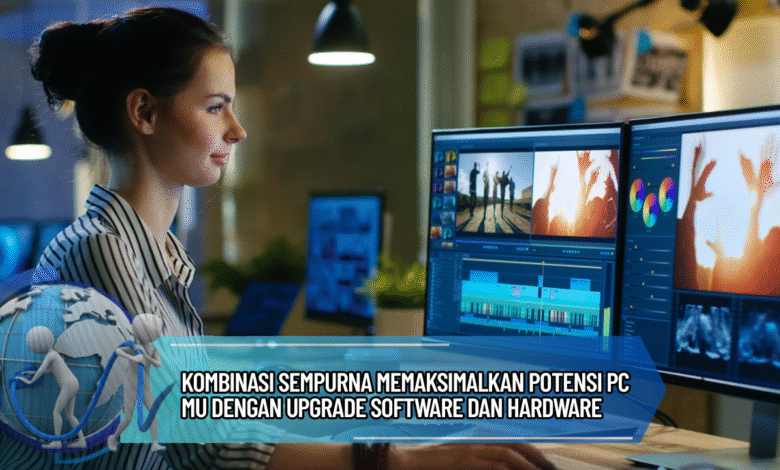
Komputer atau PC sering kali menjadi pusat aktivitas sehari-hari, mulai dari bekerja, belajar, hingga bermain game. Namun, seiring berjalannya waktu, performa PC bisa terasa menurun. Salah satu cara paling efektif untuk mengembalikan bahkan meningkatkan kinerjanya adalah dengan melakukan Upgrade Software dan Hardware. Artikel ini akan membahas bagaimana kombinasi keduanya bisa menjadi solusi terbaik untuk memaksimalkan potensi PC Anda, sehingga tetap tangguh menghadapi kebutuhan modern.
Alasan Melakukan Upgrade
Sebagian besar orang menyadari bahwa kinerja PC akan menurun seiring pemakaian. Lewat Upgrade Software dan Hardware, Anda mampu mendapatkan hasil optimal tanpa harus membeli komputer baru.
Alasan Software Perlu Diupgrade
Performa Lebih Ringan
Update perangkat lunak sering kali membawa optimasi sistem yang menghasilkan komputer lebih lancar. Keuntungan ini sangat jelas ketika pengguna menjalankan software besar.
Proteksi Lebih Baik
Software terbaru biasanya membawa fitur proteksi yang mencegah virus. Melalui pembaruan software bersamaan dengan hardware, siapa pun tak sekadar mendapatkan daya komputasi lebih baik, tetapi juga perlindungan yang lebih terjamin.
Keunggulan Upgrade Hardware
Prosesor dan RAM
Memperbarui CPU dan daya simpan sementara akan meningkatkan perangkat tangguh. Hal tersebut yang umumnya dipilih ketika orang ingin mempercepat performa PC.
Solusi Storage Modern
Berpindah dari HDD ke SSD bisa memangkas kecepatan booting. Komputer terasa lebih cepat dalam mengakses data. peningkatan menyeluruh ini memberikan lonjakan performa.
GPU untuk Desain
Para gamer pasti terbantu banyak dengan memperbarui VGA. Tampilan menjadi lebih halus, frame rate lebih maksimal.
Gabungan Upgrade
Menggabungkan Upgrade Software dan Hardware adalah strategi terefektif untuk mengoptimalkan potensi PC. Aplikasi modern mampu dijalankan lebih lancar jika dibantu komponen baru.
Cara Tepat Upgrade
Tentukan Prioritas
Langkah awal menjalankan peningkatan sistem, Anda sebaiknya menentukan kebutuhan bila untuk gaming.
Atur Anggaran
Upgrade dapat menguras biaya jika tidak dipersiapkan dengan benar. Sesuaikan upgrade hardware dengan anggaran yang ada.
Cari Referensi Profesional
Bila bingung, Anda dapat berdiskusi dengan profesional agar proses upgrade sesuai kebutuhan.
Ringkasan
kombinasi upgrade adalah solusi untuk mengoptimalkan daya perangkat. Lewat integrasi yang baik, pengguna bisa menikmati perangkat kuat yang siap melayani berbagai kebutuhan modern. Jangan ragu untuk menjalankan upgrade dari sekarang, dan lihatlah perbedaannya.