Tablet Ukuran Dompet? Gadget Lipat Ini Jadi Tren Gila Tahun 2025
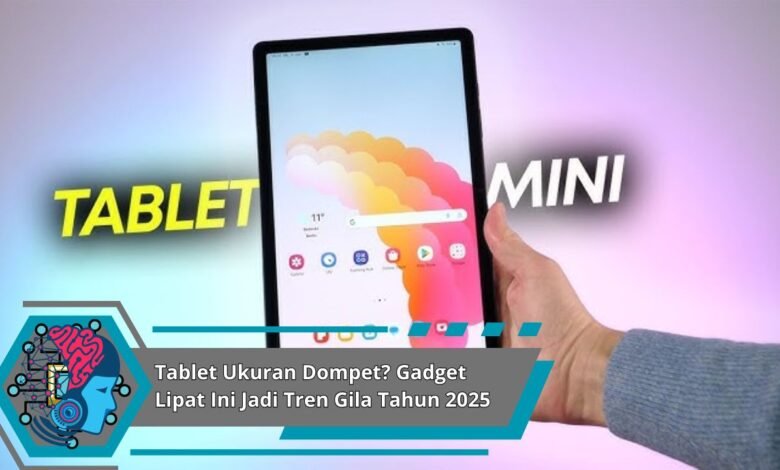
Pernah membayangkan tablet sebesar layar iPad tapi bisa dilipat dan disimpan di saku celana atau dompet kecilmu? Selamat datang di tahun 2025—era di mana teknologi bukan cuma soal kecanggihan, tapi juga soal kepraktisan.
Bagaimana Definisi Gadget Lipat
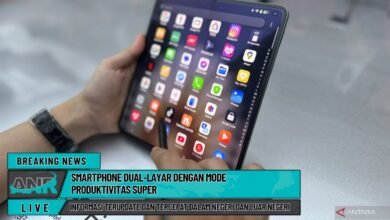
Perangkat lipat yakni inovasi di bidang elektronik dimana memanfaatkan display lentur guna dilipat secara praktis. Desain mutakhir memungkinkan pengguna mengantongi gadget besar pada ukuran mini tanpa mengorbankan fitur esensial.
Alasan Gadget Ukuran Dompet Viral di Tahun Ini 2025
Fenomena gadget mini naik lantaran masyarakat lebih membutuhkan perangkat yang mampu praktis namun bertenaga. Di tengah mobilitas tinggi, gadget ukuran mini terbukti jawaban tepat. Apalagi, desain saat ini memungkinkan kapasitas yang dengan bahkan tablet biasa.


Tips Teknologi Layar Lipat Bekerja
Inti dalam teknologi unik ini berasal pada struktur display yang fleksibel. Komponen misalnya film khusus digunakan agar membolehkan display tetap menyala grafik meski rusak ketika sedang digulung. Pendekatan modern digabungkan dengan software AI untuk melindungi kualitas tampilan.
Manfaat Konsumen Mulai Beralih Ke Perangkat Ukuran Dompet
Salah satunya mengapa perangkat mini diminati yakni kemudahan yang luar biasa fleksibel. Gambarkan saja, menenteng perangkat layar luas cukup dengan dompet. Selain itu, performanya ternyata menyaingi tablet reguler. Nilai jual utamanya, teknologi unik ini mulai terjangkau.
Perusahaan Mana Pemain Utama Di Balik Tablet Lipat
Beberapa brand ternama yang dikenal merilis perangkat fleksibel, Samsung menjadi trendsetter berkat inovasi yakni Galaxy Z Fold. Di sisi lain, masih banyak perusahaan baru yang ikut meluncurkan industri gadget dompet. Perkembangan ini menunjukkan tren makin kompetitif pada industri elektronik.
Siapa Yang Paling Dicari Oleh Konsumen
Model paling populer yakni SmartPaper 2.0 sudah menjadi produk primadona karena kombinasi harga bersaing dan sistem canggih. Tak sedikit pengguna mengaku bahwa penggunaan mencoba perangkat ini lebih nyaman dibanding perangkat lama.
Penutup: Gadget Dompet Adalah Simbol Kemajuan Tahun 2025
Gadget lipat seukuran dompet kini bukan lagi fantasi. Tahun 2025 menjadi tonggak kebangkitan teknologi layar fleksibel yang menyatukan desain futuristik dengan kenyamanan maksimal. Dengan berbagai produsen besar dan startup berlomba-lomba menyempurnakan inovasi ini, jelas bahwa kita sedang menyaksikan babak baru dalam sejarah gadget dunia. Kalau kamu belum sempat mencoba, mungkin ini saatnya bersiap masuk ke dunia baru teknologi lipat!