Maksimalkan Performa PC Lama Upgrade Hardware dan Software untuk Kecepatan Optimal
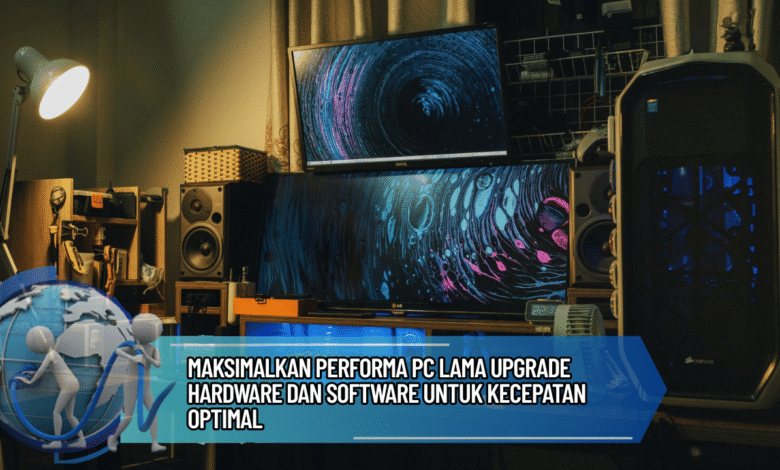
Banyak orang berpikir bahwa ketika komputer mereka mulai melambat, satu-satunya solusi adalah membeli perangkat baru. Padahal, dengan langkah yang tepat, Anda bisa tetap menggunakan PC lama dengan performa yang jauh lebih baik. Melalui upgrade sederhana pada hardware maupun software, Anda bisa menemukan cara terbaik untuk Maksimalkan Performa PC Lama tanpa harus merogoh kocek terlalu dalam. Artikel ini akan membahas berbagai strategi efektif, tips praktis, dan panduan upgrade yang bisa Anda terapkan agar PC lama kembali bekerja dengan cepat dan efisien.
Pentingnya Maksimalkan Performa PC Lama
Meningkatkan kinerja PC lawas bukan hanya soal mengurangi pengeluaran, tetapi juga berkaitan dengan kepedulian lingkungan. Dengan peningkatan sistem, Anda dapat menjalankan PC lama guna kebutuhan rutin dengan optimal.
Peningkatan Fisik untuk Performa Lebih Baik
Salah satu metode untuk meningkatkan performa PC lawas adalah upgrade hardware.

Perluasan RAM
Upgrade memori seringkali adalah cara paling cepat untuk mengoptimalkan kecepatan PC lama. Melalui peningkatan memori, penggunaan aplikasi ganda bisa berjalan lancar.
Transisi Hard Disk ke SSD
Berpindah dari hard disk ke SSD adalah langkah terbaik untuk mengoptimalkan PC lawas. penyimpanan SSD menawarkan transfer data berkali lipat dibanding HDD.
Tambahkan VGA Baru
Bagi penggemar yang suka bermain game, peningkatan kartu grafis akan membawa lonjakan performa. Hal ini membantu PC lama agar bisa menjalankan aplikasi modern dengan baik.
Peningkatan Sistem untuk PC Lama
Selain hardware, software juga berpengaruh besar dalam meningkatkan performa komputer lama.
Manajemen Penyimpanan
Cache yang terkumpul dapat memperlambat kinerja PC. Dengan rutin membersihkan, ruang disk akan lebih optimal, sehingga PC beroperasi lebih cepat.
Perbarui OS
Mengecek perangkat lunak inti selalu terbaru akan membantu PC lama. Patch keamanan mendorong perangkat lebih stabil.
Gunakan Software Ringan
Menggunakan software ringan merupakan langkah untuk meningkatkan kinerja komputer lawas. Software dengan kebutuhan tinggi dapat memperlambat sistem, sehingga versi sederhana lebih sesuai.
Strategi Lanjutan untuk PC Lama
Selain upgrade dan optimasi software, ada beberapa cara lain yang berguna untuk mengoptimalkan komputer lama. Rutin membersihkan hardware. Meningkatkan sistem cooling. Membatasi aplikasi startup.
Kesimpulan
Meningkatkan kinerja komputer lama bisa dilakukan siapa saja. Melalui peningkatan fisik dan penyesuaian sistem, komputer lawas bisa lagi berjalan cepat. Ketimbang mengganti komputer, lebih bijak mengoptimalkan yang sudah ada. Dengan begitu, Anda tidak hanya menghemat biaya, tetapi juga berkontribusi pada keberlanjutan.